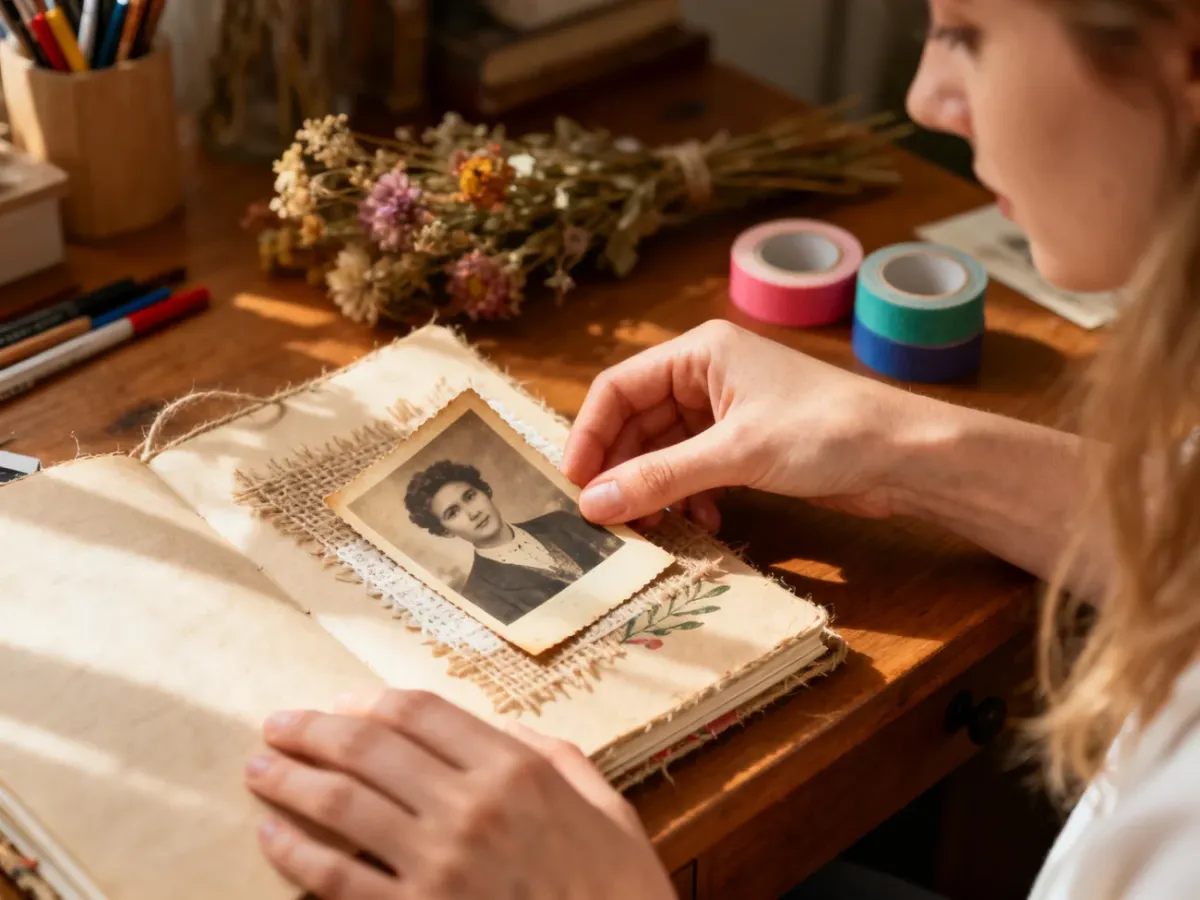
 To zdjęcie zostało wygenerowane z pomocą sztucznej inteligencji (AI).
 Album ze zdjęciami przygotujesz samodzielnie, wybierając fotografie, układając je w logiczną historię i dodając podpisy, mapy lub pamiątki. Możesz stworzyć tradycyjny album wklejany, fotoksiążkę albo cyfrową kolekcję w aplikacji Zdjęcia Google. Sprawdź, jak zaplanować projekt, poprawić jakość zdjęć i dopasować formę do swoich wspomnień.
Od czego zacząć tworzenie albumu ze zdjęciami?
Najpierw wybierz temat. Może to być podróż, ślub, rocznica, pierwszy rok życia dziecka, rodzinne święta albo zwykły zapis minionego roku. Jedna myśl przewodnia ułatwia selekcję fotografii i pomaga zachować spójny rytm stron.
Przejrzyj galerię telefonu, karty pamięci oraz foldery na komputerze. Usuń duplikaty, poruszone kadry i zdjęcia przypadkowe, takie jak paragony czy rozkłady jazdy. Zostaw fotografie, które pokazują nie tylko główne wydarzenie, lecz także ludzi, detale, miejsca i emocje.
Chronologia sprawdza się w albumach z podróży oraz rodzinnych kronikach. Przy rocznicy lub prezencie możesz zbudować opowieść tematycznie – od pierwszego spotkania, przez wspólne chwile, po najnowsze wydarzenia. Które zdjęcie powinno otwierać historię? Najlepiej takie, które od razu wskazuje jej charakter.
Jak przygotować zdjęcia do druku?
Przed rozpoczęciem projektu sprawdź ostrość, proporcje i kolorystykę plików. Rozdzielczość 300 dpi przy docelowym rozmiarze fotografii zapewnia dobrą jakość wydruku, zwłaszcza przy dużych kadrach. Do fotoksiążki nadają się przede wszystkim pliki JPEG z niewielką kompresją oraz PNG.
Zdjęcia warto zapisać w przestrzeni barw sRGB. Delikatna korekta ekspozycji, balansu bieli i kontrastu pomoże wyrównać wygląd całej publikacji. Zbyt mocne nasycenie może wyglądać atrakcyjnie na ekranie, ale na papierze często daje nienaturalny efekt.
Jaki rodzaj albumu wybrać?
Forma zależy od liczby zdjęć, ilości tekstu i tego, czy chcesz samodzielnie dekorować każdą kartę. Fotoksiążka pozwala szybko uporządkować materiał w kreatorze. Album wklejany daje większą swobodę przy dodawaniu odbitek, biletów, naklejek i ręcznych notatek.
| Rodzaj | Najważniejsze cechy | Dla kogo |
| Album wklejany | 40, 60 albo 100 stron, ręczne układanie zdjęć | Dla osób lubiących papier, podpisy i dekorowanie |
| Fotoksiążka klasyczna | Zdjęcia drukowane na stronach, szeroki wybór formatów | Do kronik, podróży i prezentów rodzinnych |
| Fotoalbum | Sztywne karty, papier fotograficzny do 800 g/m², rozkładanie na płasko | Do dużych fotografii i eleganckich pamiątek |
| Starbook | 28–160 stron, papier 205 g/m², błyszczące wykończenie | Dla osób, które preferują intensywny połysk |
Album wklejany z pergaminem
Album wklejany pozwala dopasować liczbę odbitek do rozmiaru kart i układu kompozycji. Na stronie 30 × 30 cm zmieści się jedno duże zdjęcie albo dwa lub trzy kadry 10 × 15 cm. Wariant 40-stronicowy pomieści orientacyjnie 40–120 fotografii, 60-stronicowy około 60–180, a 100-stronicowy nawet 100–300.
Przyklejaj odbitki za pomocą bezkwasowego kleju lub narożników fotograficznych. Pergamin oddziela karty i ogranicza ryzyko zarysowania oraz sklejania się zdjęć. Czarne karty wzmacniają kontrast kolorowych odbitek, natomiast kremowe lepiej pasują do fotografii rodzinnych i sepii.
Fotoksiążka i papier fotograficzny
CEWE FOTOKSIĄŻKA umożliwia wybór formatu, papieru, okładki, tła, ramek i układu stron. W projekcie możesz umieścić krótkie opisy, numery stron, cytaty, dedykację, mapę lub kod QR prowadzący do filmu. Ten ostatni dodatek nadaje papierowej pamiątce multimedialny charakter.
Papier kredowy jest lżejszy i dobrze sprawdza się przy dużej liczbie stron oraz rozbudowanych opisach. Papier fotograficzny pozwala zastosować bindowanie layflat, dzięki czemu zdjęcie panoramiczne może przechodzić przez całą rozkładówkę bez mocnego załamania w środku.
Jak zaprojektować album krok po kroku?
Po zebraniu materiału ustal kolejność rozdziałów. Każdy może mieć własny tytuł, kolor tła albo krótkie wprowadzenie. W albumie wakacyjnym sprawdzi się układ: przygotowania, droga, miejsce pobytu, najciekawsze wydarzenia i powrót.
- Wybierz temat oraz zakres wydarzeń.
- Posegreguj fotografie według dat, miejsc lub osób.
- Odrzuć duplikaty i popraw podstawowe błędy obrazu.
- Ustal format, liczbę stron i rodzaj oprawy.
- Rozmieść zdjęcia, podpisy oraz elementy dekoracyjne.
- Sprawdź projekt w podglądzie przed zapisaniem lub wydrukiem.
Układ zdjęć i podpisów
Jedno mocne zdjęcie na stronę lub rozkładówkę często wygląda lepiej niż przeładowany kolaż. Zmieniaj szerokie plany z detalami, a spokojne strony przeplataj bardziej dynamicznymi. Zachowaj równe marginesy i nie umieszczaj twarzy ani ważnych napisów przy krawędzi.
Podpis powinien uzupełniać fotografię, a nie ją zasłaniać. Zapisz datę, miejsce, imiona, krótką anegdotę albo zdanie opisujące atmosferę chwili. Użyj jednej czcionki dla tytułów i drugiej dla opisów, utrzymując stały rozmiar tekstu.
Okładka i dodatki
Na okładce umieść krótki tytuł, datę lub imiona. W albumie prezentowym dobrze działa prosta kompozycja z jednym zdjęciem. W środku możesz dodać bilety, mapki, suszone elementy roślin albo kopertę na drobne pamiątki – klej powinien być bezkwasowy, aby nie niszczył papieru.
W przypadku fotoksiążki sprawdź także grzbiet, spady i bezpieczne marginesy. Przejrzyj każdą stronę w powiększeniu. Czerwone lub żółte oznaczenie jakości w kreatorze sygnalizuje, że zdjęcie ma zbyt małą rozdzielczość przy wybranym rozmiarze.
Jak zrobić album cyfrowy w Zdjęciach Google?
Zdjęcia Google pozwalają utworzyć album z fotografii i filmów bez drukowania. W jednej kolekcji można umieścić maksymalnie 20 000 zdjęć i filmów, choć przy bardzo dużych albumach część funkcji może być niedostępna.
Na urządzeniu z Androidem zaloguj się do aplikacji, przytrzymaj wybrane zdjęcie i zaznacz kolejne. Następnie wybierz opcję dodania do albumu, utwórz nową kolekcję i wpisz tytuł. Albumy znajdziesz w sekcji Kolekcje, w zakładce Albumy, gdzie można je filtrować według własnych, udostępnionych lub wszystkich pozycji.
Album na żywo
Funkcja Album na żywo automatycznie dodaje zdjęcia rozpoznanych osób lub zwierząt. Wybierasz grupy twarzy, zatwierdzasz ustawienia i decydujesz, czy chcesz otrzymywać powiadomienia o nowych fotografiach. Rozpoznawanie nie jest bezbłędne, dlatego raz na jakiś czas przejrzyj zawartość.
Automatyczne dodawanie można zatrzymać w opcjach albumu. Usunięcie osoby z reguły nie kasuje wcześniejszych zdjęć, lecz blokuje dopisywanie kolejnych. Dostępność Albumów na żywo zależy od kraju i ustawień usługi.
Jak edytować gotowy album?
Po otwarciu kolekcji możesz zmienić tytuł, zdjęcie okładkowe, kolejność elementów i zawartość. Zdjęcia, filmy, tekst oraz lokalizacje da się sortować według daty albo przesuwać ręcznie. Usunięcie fotografii z albumu nie usuwa jej z głównej biblioteki Zdjęć Google.
Dodanie lokalizacji lub mapy ułatwia odtworzenie trasy podróży. Jeśli album zostanie udostępniony, informacje o miejscu zobaczą także odbiorcy. Tekst można w dowolnym momencie zmienić, przesunąć albo usunąć.
Album cyfrowy usuniesz z menu opcji, a pliki pozostaną w bibliotece, chyba że skasujesz je również z głównej sekcji zdjęć. W albumie utworzonym przez inną osobę zakres zmian jest ograniczony – współtwórca może zazwyczaj dodawać zdjęcia i filmy, lecz nie zarządza całą strukturą.
Często zadawane pytania
Najpierw wybierz temat, który nada spójność zbiorowi zdjęć. Potem przejrzyj źródła i odrzuć duplikaty oraz nieudane kadry.
Sprawdź ostrość, proporcje i kolorystykę oraz zastosuj rozdzielczość około 300 dpi dla finalnego rozmiaru. Zapisuj zdjęcia w sRGB i unikaj nadmiernego nasycenia kolorów.
Wybierz album wklejany, jeśli lubisz ręczne dekorowanie i dodawanie pamiątek. Fotoksiążka lepiej sprawdzi się przy szybkim porządkowaniu materiału i gotowych układach.
Wariant 60-stronicowy pomieści orientacyjnie od około 60 do 180 fotografii. Dokładna liczba zależy od rozkładu na stronach.
Papier fotograficzny pozwala na bindowanie layflat, dzięki czemu zdjęcie może rozciągać się przez całą rozkładówkę bez silnego załamania. To dobre rozwiązanie dla dużych panoramicznych kadrów.
Stosuj jedno silne zdjęcie na stronę lub rozkładówkę i przeplataj szerokie plany detalami. Podpisy powinny dopełniać zdjęcie krótką informacją, nie przysłaniając go.
Automatycznie dodaje zdjęcia rozpoznanych osób lub zwierząt po zatwierdzeniu grup twarzy. Można włączyć powiadomienia, a automatyczne dopisywanie da się wyłączyć w ustawieniach.
Usuń album z poziomu opcji, a same pliki pozostaną w głównej bibliotece chyba że usuniesz je osobno. Jeśli nie jesteś właścicielem albumu, twoje możliwości edycji mogą być ograniczone.